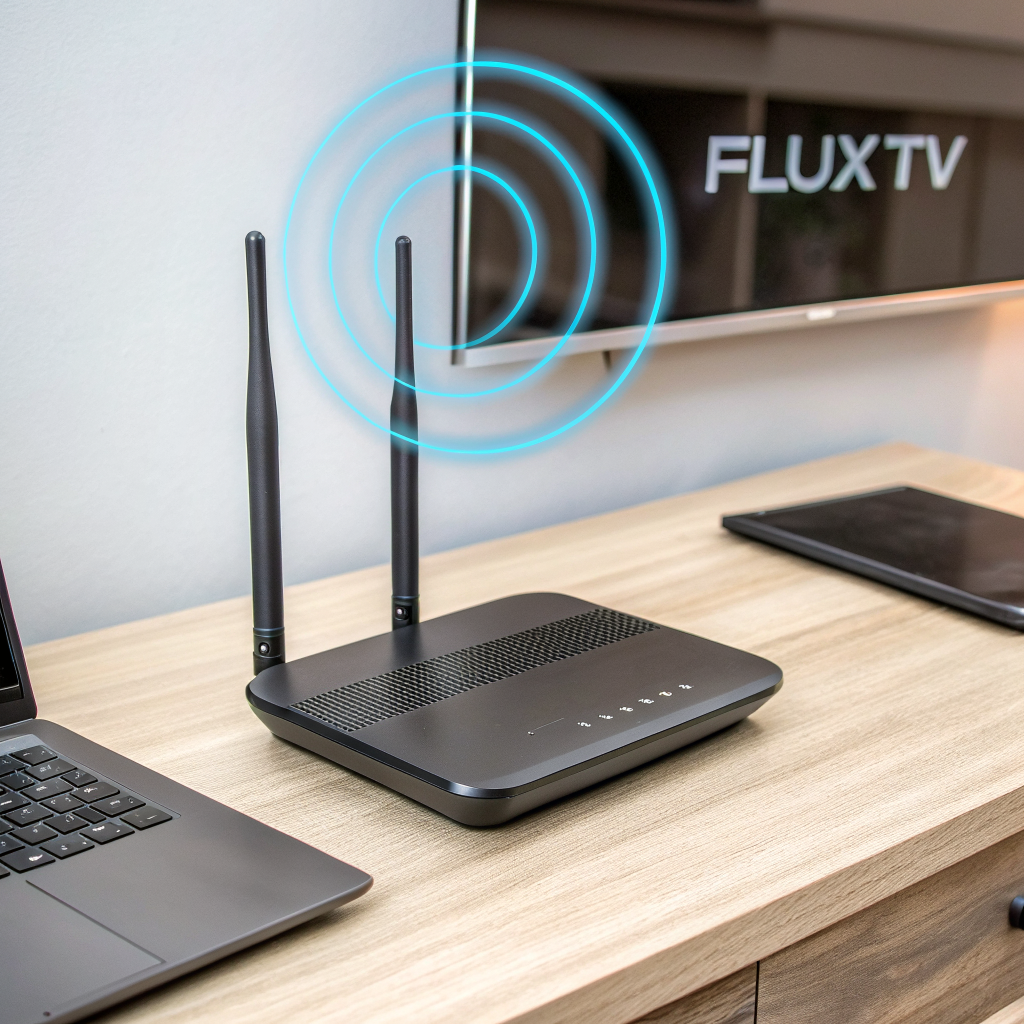

WiFi telah menjadi bagian integral dalam kehidupan sehari‑hari, namun masih banyak orang yang belum memahami cara kerjanya. Di APA ITU, kami menyajikan tutorial pemula yang mudah diikuti, lengkap dengan diagram, contoh konfigurasi, dan tips memperbaiki masalah umum.
Pengertian dasar WiFi
WiFi (Wireless Fidelity) adalah teknologi jaringan lokal (LAN) yang menggunakan gelombang radio untuk mentransmisikan data antara perangkat (smartphone, laptop) dan router. Standar IEEE 802.11 mengatur frekuensi, kecepatan, dan keamanan.
Frekuensi utama
- 2.4 GHz: Jangkauan lebih luas, penetrasi dinding baik, kecepatan maksimal hingga 600 Mbps (802.11n).
- 5 GHz: Kecepatan tinggi (hingga 3,5 Gbps pada 802.11ax), namun jarak lebih pendek dan kurang tahan interferensi.
Langkah‑langkah menyiapkan jaringan WiFi
1. Persiapan perangkat
- Pastikan router mendukung standar terbaru (minimal 802.11ac).
- Siapkan kabel Ethernet untuk koneksi pertama ke modem.
- Hubungkan router ke listrik dan nyalakan.
2. Akses halaman admin router
Buka browser, masukkan alamat IP default router (biasanya 192.168.1.1 atau 192.168.0.1). Login dengan kredensial standar (admin / admin) atau yang telah Anda ubah.
3. Konfigurasi SSID dan keamanan
- Berikan nama jaringan (SSID) yang unik namun tidak mengungkapkan informasi pribadi.
- Pilih mode enkripsi WPA3 bila tersedia, atau setidaknya WPA2‑PSK (AES).
- Gunakan password minimal 12 karakter, campuran huruf, angka, dan simbol.
4. Pengaturan kanal (channel)
Pilih kanal otomatis atau manual. Pada 2.4 GHz, kanal 1, 6, atau 11 biasanya paling bebas interferensi. Pada 5 GHz, gunakan kanal auto‑DFS untuk menghindari benturan dengan radar.
5. Aktifkan fitur tambahan
- Guest Network: Membuat jaringan tamu terpisah untuk keamanan.
- QoS (Quality of Service): Prioritaskan traffic video atau gaming.
- MU‑MIMO dan Beamforming: Tingkatkan efisiensi transmisi untuk banyak perangkat sekaligus.
Testing koneksi
- Gunakan perangkat smartphone, aktifkan WiFi, pilih SSID yang baru dibuat.
- Masukkan password, pastikan koneksi berhasil.
- Uji kecepatan dengan layanan Speedtest. Hasil di atas 30 Mbps pada 2.4 GHz biasanya sudah memadai untuk browsing.
Diagnostik masalah umum
1. Sinyal lemah atau drop
- Pastikan router ditempatkan di area terbuka, tidak tertutup lemari.
- Gunakan extender atau mesh system untuk memperluas cakupan.
- Ubah kanal ke yang kurang padat (gunakan aplikasi WiFi Analyzer).
2. Kecepatan lambat meski sinyal kuat
- Periksa jumlah perangkat yang terhubung; banyak perangkat dapat menurunkan bandwidth.
- Pastikan firmware router terupdate.
- Nonaktifkan fitur WPS yang tidak aman.
3. Tidak bisa terhubung ke jaringan tamu
Pastikan isolasi jaringan tamu di‑enable, dan bandwidth limit tidak terlalu rendah.
Optimasi lanjutan untuk skor Core Web Vitals
Walaupun WiFi bukan halaman web, kecepatan jaringan memengaruhi LCP pada perangkat mobile. Pastikan:
- Router menggunakan protokol WPA3 untuk mengurangi overhead enkripsi.
- Aktifkan fitur OFDMA untuk efisiensi penggunaan kanal.
Kesimpulan
Dengan mengikuti panduan langkah‑demi‑langkah di atas, pemula dapat memahami cara kerja WiFi, menyiapkan jaringan yang aman, dan mengatasi masalah umum. Konten yang terstruktur, lengkap dengan daftar, tabel, dan gambar (jika dipublikasikan) memberikan nilai tambah bagi pembaca APA ITU dan meningkatkan peluang muncul di hasil pencarian berbasis pertanyaan “cara kerja WiFi”.